
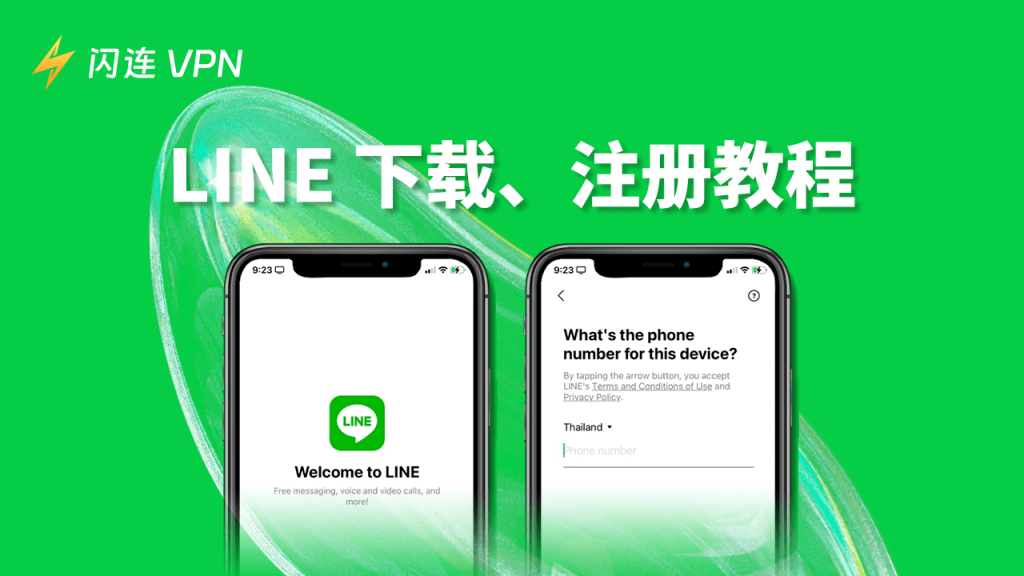
要在中国申请 LINE,请依照以下步骤操作:下载 LINE 应用程式,可以透过 App Store 或 Google Play 进行下载。开启 LINE 后,点选注册,选择用手机号码或电子邮件进行注册。输入手机号码或电子邮件,并根据提示完成验证,设定帐号资讯及个人资料,即可开始使用 LINE。
LINE 注册流程详解
如何下载 LINE 应用程式
搜寻并下载:LINE 应用程式可以在智能手机的应用商店中搜寻,并且支援 iOS 与 Android 两大系统。在 App Store 中,苹果用户可以轻松找到并下载 LINE 应用程式,而 Android 用户则需通过 Google Play 商店进行下载。
确保手机型号相容:在下载前,请检查您的手机操作系统版本是否符合 LINE 的要求。若系统版本过旧,可能会无法顺利下载 LINE,建议您更新操作系统后再尝试下载。
下载过程注意事项:下载 LINE 应用程式后,请确认安装成功,并开启应用程式进行后续注册流程。若遇到下载错误或无法安装的情况,可重启手机或更换网络环境再尝试。
注册 LINE 帐号的注意事项
提供有效资讯:注册 LINE 帐号时,您需要使用有效的手机号码或电子邮件地址来完成注册流程。请确保您提供的联系方式能够接收来自 LINE 的验证讯息,以防止注册过程中的问题。
无法重复注册:如果您的手机号码或电子邮件地址已经注册过 LINE 帐号,系统会提示您无法再次注册。这是为了避免帐号重复,并保障用户的隐私与安全。若您遇到此情况,请尝试使用其他联系方式注册。
完成身份验证:注册 LINE 帐号时会要求您进行身份验证,通常会通过简讯发送验证码或电子邮件发送验证链接来完成。请确认收到的验证码或链接无误,并按提示完成验证,这样才能顺利激活帐号并开始使用 LINE。

LINE 帐号注册方式选择
手机号码注册流程
输入手机号码:在 LINE 注册页面,选择使用手机号码进行注册。系统会要求您输入有效的手机号码,确保此号码未注册过 LINE 帐号。
验证码发送:输入手机号码后,LINE 将会向您提供的号码发送简讯,包含 6 位数验证码。请耐心等待简讯,并确保您的手机能接收简讯。
完成注册:成功输入验证码后,您需要设置 LINE 帐号的基本信息,包括用户名称及头像。此步骤完成后,您即可开始使用 LINE 应用程式进行聊天和联系。
电子邮件注册流程解析
提供电子邮件地址:在注册界面选择使用电子邮件地址注册。此时系统会要求您输入有效的电子邮件地址,以便于后续的帐号验证。
邮件验证步骤:LINE 将向您提供的电子邮件地址发送一封验证邮件,内含一个验证链接。您需要点击该链接来确认您的电子邮件地址是有效的。
设定帐号资讯:完成电子邮件验证后,您可以设置 LINE 帐号的用户名称、头像等基本信息,这样您的 LINE 帐号就注册成功,并可以开始使用各项功能。
LINE 帐号安全设置
如何设置 LINE 帐号的安全性
设置密码保护:为了增加帐号安全性,您可以为 LINE 帐号设置一个强密码,避免他人轻易猜测并登入。密码应包含大写字母、小写字母、数字和特殊字符,以提升安全性。
启用 LINE 安全中心:在 LINE 应用内,进入 “设置”>“帐号”>“安全中心”,可以启用 LINE 的帐号保护功能。这样可以帮助您监控帐号的异常活动,并提高帐号的防护级别。
设置隐私保护功能:为了保护个人隐私,您可以在 LINE 的隐私设置中限制谁可以查看您的个人资料、朋友圈和状态更新。这样可以有效避免不必要的资料外泄。
启用 LINE 的两步骤验证
进入设定页面:打开 LINE 应用程式,进入 “设置” 页面,选择 “帐号” 选项。在帐号设置中找到 “两步骤验证” 选项,并点击进入设置页面。
选择验证方式:LINE 的两步骤验证支持透过简讯或 Google 身份验证器进行。您可以根据个人需求选择合适的验证方式,并按提示完成设置。
启用并确认:设置完成后,LINE 会向您的手机发送验证码。输入正确的验证码后,两步骤验证将正式启用,增强帐号的安全性,防止未经授权的登入。

LINE 多设备同步使用
如何在多个设备上使用 LINE
安装 LINE 应用程式:首先,您需要在每一个设备上安装 LINE 应用程式,包括手机、平板或电脑。 LINE 支援 iOS、Android 以及 Windows 和 Mac 系统的设备。
使用相同帐号登入:在不同设备上使用相同的 LINE 帐号登入。无论您是使用手机还是电脑,登入 LINE 时只需输入相同的帐号和密码即可同步您的联络人、讯息和设置。
同步聊天记录:LINE 支持跨设备同步聊天记录。这意味着您可以在手机、平板或电脑之间随时查看并回覆讯息,无需担心丢失任何对话内容。
LINE 帐号同步设置步骤
启用 LINE 帐号同步:在手机上启用 LINE 帐号同步功能,确保在其他设备上登入时,所有的聊天记录和联络人资料都能够同步。进入 LINE 的 “设置” 页面,选择 “聊天”>“备份与还原”,确保帐号信息已经同步。
使用 LINE 官方帐号登录电脑版:安装 LINE 电脑版后,您可以使用手机上的 QR 码扫描来快速登入。这样一来,您就可以将您的 LINE 帐号同步到电脑上,并随时查看讯息。
备份并还原聊天记录:如果您想在不同设备之间同步聊天记录,可以进行聊天记录备份。进入 “设置”>“聊天”>“备份与还原聊天记录”,根据提示进行备份,然后在其他设备上恢复聊天记录。
如何管理 LINE 隐私设置
设置 LINE 隐私权限
控制谁可以查看资料:进入 LINE 的 “设置” 页面,选择 “隐私” 设置。在这里,您可以设置谁能查看您的个人资料、头像、封面照片以及状态更新。您可以选择让所有人、朋友或仅限特定好友查看您的资料。
隐藏 LINE 活跃状态:在 “隐私” 设置中,您可以隐藏自己的在线状态或最后一次上线时间。这样,其他用户就无法看到您是否在线,保护您的隐私。
管理好友权限:LINE 还提供了控制哪些好友能发送讯息或邀请您加入群组的选项。您可以设置只允许朋友或特定好友与您联系,进一步保障隐私。
管理 LINE 讯息通知设定
设定通知类型:您可以根据需要设定 LINE 的通知显示方式。在 “设置”>“通知” 中,您可以选择接收来自单一聊天、群组、或 LINE 官方帐号的讯息通知,并选择通知的方式(如音效、震动、或静音)。
静音特定聊天:如果您希望减少某些聊天的干扰,可以为特定的聊天设置静音模式。进入聊天页面,点击对话框的设置选项,选择 “静音”,这样您将不会收到该对话的通知。
群组通知设置:如果您是多个群组的成员,您可以设定不同的群组通知频率。例如,对于重要的群组可以保留通知,对于不太重要的群组可以选择静音。这样能够帮助您保持专注,避免受到过多的干扰。