
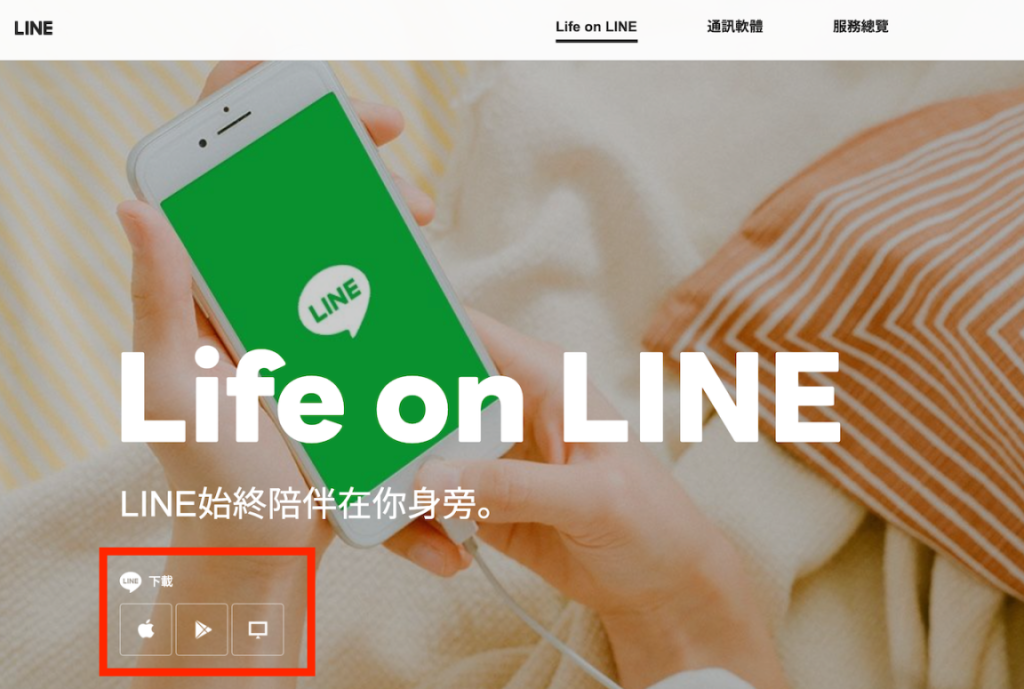
在中国大陆,LINE 无法直接从应用商店下载。用户可以通过改变 App Store 或 Google Play 的地区设置为支持 LINE 的国家(如台湾或日本),然后下载 LINE 应用。此外,还可以使用 VPN 连接到其他地区的伺服器,访问 LINE 的官方网站进行下载。这样可以顺利下载并安装 LINE 应用。
大陆如何下载 LINE
如何通过改变 App Store 地区设置下载 LINE
- 更改 Apple ID 地区设置:在中国大陆,Apple ID 的地区预设为中国,这会限制你下载某些应用。要下载 LINE,首先进入 Apple ID 帐号设置,选择更改地区为台湾或日本。这样可以访问当地的应用商店,下载 LINE 应用。
- 设置台湾或日本地址:更改地区后,系统会要求你输入当地地址。你可以使用网络上提供的虚拟地址,或者随便填写一个地址来完成设置。这样就能成功改变 Apple ID 的地区设置。
- 重新启动 App Store 并下载 LINE:更改地区设置后,退出 App Store 并重新登录。进入 App Store 后,搜寻 LINE 并进行下载。下载完成后,即可安装并使用 LINE。
如何使用 VPN 下载 LINE
- 选择合适的 VPN 服务:使用 VPN 可以突破中国大陆的网络限制。选择一个稳定且可靠的 VPN 服务,并将 VPN 连接设置为台湾或日本等支持 LINE 的国家。
- 设置 VPN 并连接:安装并开启 VPN 后,选择连接到台湾或日本的伺服器。确保 VPN 成功连接,这样你就能绕过中国的网络封锁,访问 Apple Store 或 Google Play 进行 LINE 的下载。
- 下载 LINE 并完成安装:当 VPN 连接成功后,进入 App Store 或 Google Play,搜寻 LINE 应用并进行下载。下载完成后,按照提示安装 LINE,并启动应用进行设置。
使用 VPN 下载 LINE 的步骤
设置 VPN 并连接到支持 LINE 的地区
- 选择一个稳定的 VPN 服务:首先,选择一个可靠的 VPN 服务商,这对于成功下载 LINE 至关重要。付费 VPN 通常提供更稳定的连接和更高的安全性。选择支持台湾或日本的伺服器,这些地区的 App Store 支持 LINE 下载。
- 安装并设置 VPN 应用程式:下载所选的 VPN 应用并安装到你的设备上。根据提示完成设置,通常包括登录帐号、选择伺服器地点等。设置完成后,启动 VPN 并选择一个支持 LINE 下载的地区(如日本或台湾)。
- 检查 VPN 连接状态:确保 VPN 已经成功连接,并且你的网络流量已经从所选地区进行路由。通常 VPN 应用会显示已连接的伺服器地点,这时你就可以开始下载 LINE 应用了。
如何使用 VPN 在中国下载 LINE
- 连接到支持 LINE 的伺服器:在 VPN 应用中选择一个支持 LINE 的地区,通常是台湾或日本。这些地区的应用商店支持 LINE 下载,且不受中国的网络封锁影响。确保连接稳定,以便顺利下载应用。
- 更改 App Store 地区设置:下载 VPN 并连接到指定的地区后,使用 Apple ID 或 Google 帐户将地区设置为台湾或日本。这样就可以突破中国大陆的应用商店限制,并能下载 LINE 应用。
- 下载 LINE 应用并安装:设置好地区后,进入 App Store 或 Google Play 商店,搜寻 LINE 并点击下载。下载完成后,安装 LINE 并按照提示进行设置,开始使用 LINE。
改变 Google Play 地区设置下载 LINE
更改 Google Play 地区设置并下载 LINE
- 进入 Google Play 设置:首先,打开 Google Play 商店应用,点击左上角的菜单图标,然后选择「设置」。在设置页面中,选择「帐号」,进入帐号设置界面。
- 选择地区设置选项:在帐号设置中,找到「国家和地区」选项,选择你想更改为的地区,如台湾或日本。这些地区的 Google Play 支持下载 LINE。根据提示进行设置。
- 更新地区并重新启动:更改地区后,Google Play 商店会提示更新地区设置。完成设置后,退出并重新启动 Google Play 应用。重新启动后,你就可以搜寻并下载 LINE 应用了。
如何使用 Google 帐号更改地区设置
- 登录 Google 帐号:首先,确保你已经登录到 Google 帐号。如果你尚未登录,请先登录。然后,进入 Google 帐号设置,选择「支付和订阅」,进入「国家和地区」设置。
- 选择并更改地区:在「国家和地区」设置中,选择想要设置的地区(如台湾或日本),这样就能在 Google Play 商店中访问当地的应用商店。更改后,该帐号将与所选地区关联,并支持下载该地区的应用。
- 完成地区更改并同步:完成地区选择后,系统会提示你更新资料。更改完成后,Google Play 会同步到新设置的地区。此时,你可以搜索 LINE 并下载。
下载 LINE 的替代方法
使用 LINE 的官方网站直接下载
- 前往 LINE 官方网站:首先,打开浏览器并访问 LINE 的官方网站。在网站首页,你会看到针对不同操作系统(Windows、Mac、Android、iOS)的下载选项。选择你的设备所对应的版本,点击下载按钮。
- 选择合适的下载版本:确保你选择了适合你的操作系统的 LINE 版本。对于 Windows 和 Mac 用户,选择对应的 PC 端版本下载。如果是手机用户,则选择 Android 或 iOS 版本下载。下载完成后,等待安装过程开始。
- 安装 LINE 应用程式:下载完成后,运行安装程式并按照提示完成安装。在安装过程中,你可能会被要求选择安装路径。完成安装后,启动 LINE 应用程式,使用手机扫描 QR 码或输入帐号密码登录,即可开始使用 LINE。
利用第三方网站下载 LINE 安装包
- 选择可靠的第三方下载网站:如果无法从官方渠道下载 LINE,可以选择一些可信的第三方下载网站,如 APKPure 或 APKMirror 等。这些网站通常提供安卓版本的 LINE 安装包(APK 文件)或其他设备的安装包。
- 检查安装包的安全性:下载安装包之前,请确保所选网站是可靠的。为了避免下载到被篡改或含有病毒的安装包,可以先查看网站上的用户评价,或者使用杀毒软件对安装包进行扫描,确保其安全性。
- 手动安装 LINE:下载完成后,根据设备的不同进行手动安装。如果是安卓设备,用户需要在设置中允许安装来自未知来源的应用。然后,点击安装 APK 文件,完成安装。安装后,启动 LINE 并进行登录,即可使用 LINE 应用。
LINE 下载后的安装步骤
LINE 下载后如何顺利安装
- 启动安装程式:当 LINE 下载完成后,双击安装档案开始安装过程。如果你下载的是 Windows 版,安装程式通常是.exe 档案;如果是 Mac 版,则是.dmg 档案。确保下载来源是官方网站或信任的第三方网站,以避免下载到恶意档案。
- 选择安装位置:在安装过程中,系统会提示你选择安装位置。你可以选择默认安装路径,或者自订安装位置。对于大多数用户来说,默认路径即可,但如果你有特殊需求,也可以选择自定义安装路径。
- 完成安装并启动应用:安装过程通常只需几分钟。完成安装后,系统会提示安装成功。此时,你可以选择立即启动 LINE 应用。启动后,你会看到 LINE 的登入界面,准备进行登入操作。
安装 LINE 时的常见设置
- 语言和地区设置:安装 LINE 后,首次启动应用时,会提示你选择语言和地区设置。大多数情况下,LINE 会自动根据你的地理位置进行设置,但你也可以手动选择适合你的语言选项,如繁体中文或其他语言。
- 自动启动设置:LINE 安装过程中,你可以选择是否将 LINE 设为开机自动启动。这样,每次启动电脑时,LINE 会自动开启,方便你随时查看讯息。你可以根据需求勾选或取消此选项。
- 隐私设置:安装 LINE 后,你还可以进行隐私设置,控制谁可以查看你的资料和发送讯息。进入设定菜单后,选择隐私选项,你可以设置谁能看到你的个人资料、谁能发送讯息给你等。