
LINE 目前无法直接在电脑上注册帐号。您需要先在手机上注册 LINE 帐号,然后将帐号与您的电脑设备进行绑定。安装 LINE 桌面版后,使用手机上注册的帐号信息即可登入到电脑版 LINE 进行操作。

如何在电脑上使用 LINE?
如何安装 LINE 桌面版?
下载 LINE 桌面版:首先,您需要从 LINE 的官方网站或应用商店下载 LINE 桌面版。根据您的操作系统选择相应版本,无论是 Windows 还是 macOS,都可以轻松安装。
安装过程简单:下载完成后,根据提示执行安装程序。过程中需要接受使用条款,并选择安装位置。安装完成后,您可以在电脑上找到 LINE 图标,点击启动程序。
登录 LINE 帐号:安装并启动 LINE 桌面版后,您需要使用手机上注册的 LINE 帐号进行登录。 LINE 会提供二维码,您只需使用手机版 LINE 扫描该二维码,即可在电脑上成功登录。
电脑版 LINE 与手机版的不同之处
操作方式差异:手机版 LINE 主要通过触摸屏操作,支持滑动、点击等手势,而电脑版 LINE 则通过键盘和滑鼠操作,界面上更多是基于鼠标点击和键盘快捷键的设计。
功能差异:尽管大多数基本功能如聊天、语音通话、视频通话在手机版和电脑版中都有,但电脑版 LINE 在多任务操作上表现更佳,支持多窗口显示和更快捷的文件拖拽功能。而手机版则更多依赖触控操作和便携性。
性能差异:电脑版 LINE 的性能通常比手机版更强,支持更高的解析度、较大的显示区域,并且运行速度较快。而手机版则受限于移动设备的硬体和显示大小,适合用户在外出时使用。
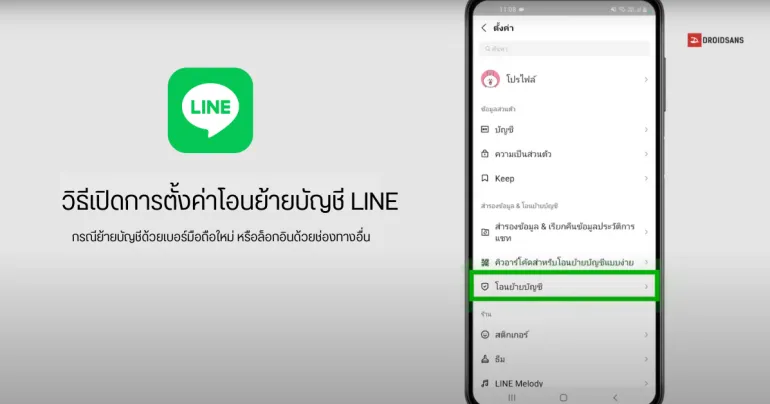
在电脑上注册 LINE 帐号的步骤
如何通过手机注册 LINE 帐号并在电脑上登录?
下载并安装 LINE 手机应用:首先,您需要在手机上下载并安装 LINE 应用程式。 LINE 可在 Google Play(Android)或 App Store(iOS)中免费下载。
创建 LINE 帐号:打开 LINE 应用后,选择「注册」,并使用您的手机号码或邮箱地址注册。填写基本信息,并按照提示设置密码,完成帐号创建。
在电脑上登录 LINE 帐号:完成手机上的注册后,您需要在电脑上下载 LINE 桌面版。安装并启动 LINE 桌面版后,扫描显示的二维码以完成登录,这样您就可以在电脑上使用 LINE 帐号了。
注册 LINE 帐号时遇到的常见问题和解决方案
手机号码已被使用:如果在注册时提示手机号码已被使用,请确保该号码未在其他 LINE 帐号中注册。如果该号码曾经注册过 LINE 帐号,您可以使用「找回密码」功能进行帐号恢复,或者选择使用其他邮箱注册。
无法接收验证码:如果您无法收到短信验证码,请检查您的手机号码是否正确,并确保网络连接正常。您还可以尝试重新发送验证码,或者使用其他方式如邮箱来完成注册。
帐号登录失败:如果您无法成功登录 LINE 帐号,首先确认您输入的帐号和密码是否正确。如果忘记密码,您可以通过 LINE 的「忘记密码」选项来重设密码,并按照邮箱或手机号码验证码找回帐号。

LINE 桌面版与手机版的功能对比
LINE 桌面版有哪些功能限制?
无法进行某些操作:LINE 桌面版虽然拥有大部分手机版的功能,但仍有一些操作无法进行。例如,桌面版不支持创建群聊的功能,无法像手机版那样直接拍照或录影发送。
贴图和表情的限制:尽管桌面版支持大部分 LINE 贴图和表情,但某些特效贴图在桌面版上无法显示或无法使用。这限制了用户的表情表达,特别是一些动态贴图。
手机通知无法同步:虽然桌面版能显示 LINE 讯息通知,但有时会与手机版的通知不同步。这会导致用户在电脑上错过来自 LINE 的即时通知,尤其是在设备处于休眠状态时。
手机版 LINE 与电脑版的主要区别
便捷性:手机版 LINE 适合随时随地使用,无论是通勤还是外出都可以轻松使用。相比之下,电脑版 LINE 主要依赖于桌面或笔记型电脑的运行,需要稳定的网络环境和较大屏幕,适合长时间的讯息处理。
多任务处理能力:在电脑上使用 LINE 时,您可以同时处理多个聊天窗口,并且更方便进行文件拖放、分享和处理。手机版则更依赖触摸屏,无法像电脑版那样进行多视窗操作。
功能深度差异:手机版 LINE 具备更多的娱乐功能,如即时摄影、视频和语音通话等。此外,手机版 LINE 还支援位置分享和拍摄、录制视频等功能,而桌面版则无法执行这些操作,限制了用户的多样化需求。
透过 LINE 手机版绑定电脑版的详细步骤
如何将 LINE 手机帐号同步到电脑?
下载 LINE 桌面版:首先,您需要在电脑上下载 LINE 桌面版。可以从 LINE 官方网站根据操作系统选择适合的版本进行下载。安装完成后,启动 LINE 桌面版。
启动并选择登录方式:启动 LINE 桌面版后,您会看到一个显示二维码的页面。在手机 LINE 应用中,进入「设定」选项,选择「电脑登录」,然后使用手机扫描电脑屏幕上的二维码来完成绑定。
完成绑定:扫描完成后,LINE 手机版会显示一个确认信息,请点击确认,这样您就可以在电脑版 LINE 中同步手机帐号,并开始使用电脑进行聊天和其他操作。
LINE 手机版与电脑版的同步问题
同步时间延迟:在某些情况下,手机版和电脑版 LINE 之间的同步会有延迟。特别是当您在手机上发送或接收大量讯息时,桌面版可能需要几秒钟才能显示新的讯息。
通知不同步:尽管手机版和电脑版的聊天内容可以同步,但在通知方面会有所区别。手机版和电脑版可能会出现不同步的情况,特别是当您在一个设备上查看讯息时,另一设备的通知未必能及时更新。
设备间登录问题:有时候,LINE 帐号会在多个设备之间出现登录问题,特别是在切换网络或更新版本后,可能需要重新登录或绑定。这些情况会造成用户在不同设备上无法顺利同步聊天记录。
LINE 帐号的设备管理
如何管理 LINE 帐号绑定的设备?
查看已绑定的设备:在 LINE 的设定页面中,您可以查看并管理所有已经绑定到您帐号的设备。进入「设定」>「帐号」>「设备管理」,这里会列出目前登入 LINE 帐号的所有设备。您可以查看每个设备的登入状况,并根据需要进行管理。
解除绑定设备:如果您不再使用某个设备或想要解除绑定,可以选择该设备并选择「解除绑定」。这样,该设备将不再与您的 LINE 帐号关联,防止他人继续使用该设备访问您的帐号。
更换设备时的操作:当您更换设备时,可以在新设备上下载 LINE,然后通过扫描二维码或输入帐号信息来登录。需要注意的是,为了保护帐号安全,LINE 会要求进行额外的身份验证,确保只有您能够进行设备切换。
在多设备上使用 LINE 的注意事项
同步问题:在多个设备上使用 LINE 时,虽然聊天记录会同步,但可能会遇到同步延迟的情况。尤其是在大量消息进行处理时,某些设备可能无法立即更新聊天内容,因此需要耐心等待同步完成。
登录安全性:在不同设备上使用 LINE 时,请注意保持帐号的安全。确保您的帐号设置了强密码并启用双重认证,避免他人通过其他设备非法登录您的帐号。
设备间通知不同步:当在手机和电脑上同时使用 LINE 时,通知可能会出现不同步的情况。某些设备可能会提前显示通知,而其他设备则会延迟。这种情况通常可以通过手动刷新或重新启动 LINE 来解决。